Excel คืออะไร
Excel มีโปรแกรมสเปรดชีตในระบบ Microsoft Office คุณสามารถใช้ Excel เพื่อสร้าง และจัดรูปแบบเวิร์กบุ๊ก (คอลเลกชันของสเปรดชีต) เพื่อวิเคราะห์ข้อมูล และตัดสินใจแบบเพิ่มเติมทางธุรกิจ มอบ คุณสามารถใช้ Excel เพื่อติดตามข้อมูล สร้างตัวแบบสำหรับการวิเคราะห์ข้อมูล เขียนสูตรเพื่อทำการคำนวณข้อมูล pivot ข้อมูลในหลายวิธี และข้อมูลที่นำเสนอในรูปแบบต่าง ๆ ของแผนภูมิการค้นหาแบบมืออาชีพ
Excel 2010 ให้คุณสามารถใช้เทมเพลตที่มีอยู่ภายใน เพื่อนำไปใช้แม่แบบกำหนดเองของคุณเอง และค้นหาจากเทมเพลตบนOffice.com ที่หลากหลาย Office.com มีการเลือกความกว้างเป็นที่นิยม Excel เทมเพลต รวมถึงงบประมาณ
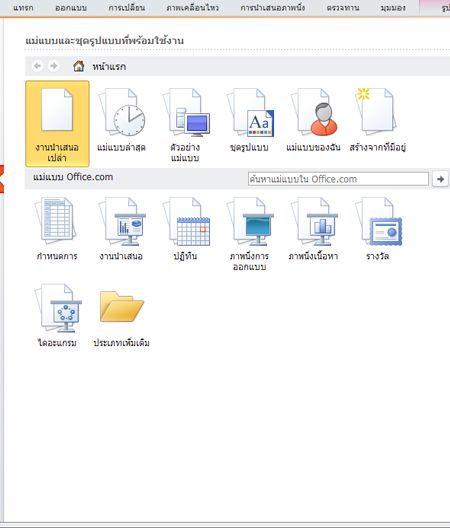
การค้นหาเทมเพลตใน Excel 2010- เลือกไฟล์ >ใหม่
- ภายใต้เทมเพลตที่พร้อมใช้งาน เลือกทำอย่างใดอย่างหนึ่งต่อไปนี้:
- เมื่อต้องการนำเทมเพลตที่คุณเพิ่งใช้ คลิกเทมเพลล่าสุด คลิกเทมเพลตที่คุณต้อง ทางแล้ว คลิกสร้าง
- การใช้เทมเพลตของคุณเองที่คุณได้ติดตั้งแล้ว คลิกที่เทมเพลตของฉัน เลือกเทมเพลตที่คุณต้อง แล้ว คลิกตกลง
- เมื่อต้องการค้นหาเทมเพลตบนOffice.com ภายใต้เทมเพลต Office.com คลิกประเภท เทมเพลตที่คุณต้องเลือก ทางแล้ว คลิกดาวน์โหลด เพื่อดาวน์โหลดเทมเพลตจาก Office.com ลงในคอมพิวเตอร์ของคุณ
หมายเหตุ: คุณยังสามารถค้นหาเทมเพลตบนOffice.com จากภายใน Excel ในกล่องค้นหา Office.com สำหรับเทมเพลต พิมพ์คำค้นหาอย่าง น้อยหนึ่ง และจากนั้น คลิกที่ปุ่มลูกศรเพื่อค้นหา
สำหรับข้อมูลเพิ่มเติมเกี่ยวกับวิธีการค้นหา และใช้เทมเพลต ดูที่การสร้างเวิร์กบุ๊กใหม่
สร้างเวิร์กบุ๊กใหม่
- เลือกไฟล์ >ใหม่
- ภายใต้เทมเพลตที่พร้อมใช้งาน เลือกเวิร์กบุ๊กเปล่า
- เลือก Create
สำหรับข้อมูลเพิ่มเติมเกี่ยวกับวิธีการสร้างเวิร์กบุ๊ก ดูที่การสร้างเวิร์กบุ๊กใหม่
บันทึกเวิร์กบุ๊ก
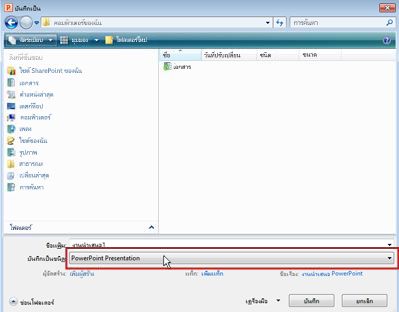
- เลือกไฟล์ >บันทึกเป็น
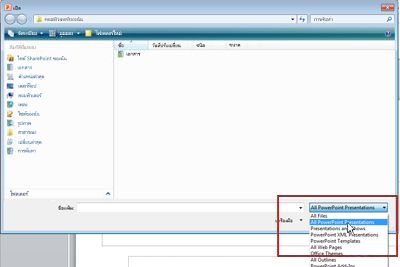
- ในบันทึกเป็น กล่องโต้ตอบ ในรายการบันทึกเป็นชนิด ให้เลือกเวิร์กบุ๊ก Excel
- ในกล่องชื่อไฟล์ พิมพ์ชื่อสำหรับเวิร์กบุ๊กของคุณ
- เลือกบันทึก เพื่อเสร็จสิ้น

ใส่ข้อมูลในเวิร์กชีต
- เลือกเซลล์ที่คุณต้องการใส่ข้อมูล
- พิมพ์ข้อมูลในเซลล์
- กด Enter หรือ Tab เพื่อย้ายไปยังเซลล์ถัดไป
สำหรับข้อมูลเพิ่มเติมเกี่ยวกับวิธีการป้อนข้อมูล ดูข้อมูล Enter ในเวิร์กชีต
จัดรูปแบบตัวเลข
- เลือกเซลล์ต่างๆ ที่คุณต้องการจัดรูปแบบ
- บนแท็บหน้าแรก ในกลุ่มตัวเลข เลือกเปิดใช้กล่องโต้ตอบ ถัดจากตัวเลข (หรือเพียงกด CTRL + 1)
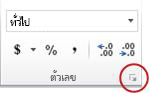
- ในรายการประเภท คลิกรูปแบบที่คุณต้องใช้ และปรับการตั้งค่า แล้ว ถ้าจำเป็น ตัวอย่างเช่น ถ้าคุณกำลังใช้รูปแบบสกุลเงิน คุณสามารถเลือกสัญลักษณ์สกุลเงินที่แตกต่างกัน แสดงขึ้น หรือลดตำแหน่งทศนิยม หรือเปลี่ยนลักษณะจะแสดงจำนวนลบ
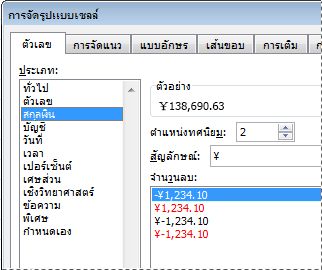
สำหรับข้อมูลเพิ่มเติมเกี่ยวกับวิธีการจัดรูปแบบตัวเลขและรูปแบบตัวเลขที่พร้อมใช้งาน ดูรูปแบบตัวเลขในเวิร์กชีต
นำเส้นขอบเซลล์ไปใช้
- เลือกเซลล์หรือช่วงของเซลล์ที่คุณต้องการเพิ่มเส้นขอบ
- บนแท็บหน้าแรก ในกลุ่มฟอนต์ คลิกลูกศรอยู่ถัดจากเส้นขอบ แล้ว คลิ กสไตล์เส้นขอบที่คุณต้องการ
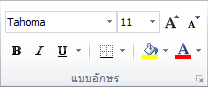
สำหรับข้อมูลเพิ่มเติมเกี่ยวกับวิธีการนำการจัดรูปแบบลงในเวิร์กชีต ดูรูปแบบแผ่นงาน
สร้างตาราง Excel
- บนเวิร์กชีต ให้เลือกช่วงของเซลล์ที่คุณต้องการรวมไว้ในตาราง เซลล์ดังกล่าวอาจเป็นเซลล์ว่างหรือมีข้อมูลก็ได้
- บนแท็บหน้าแรก ในกลุ่มสไตล์ เลือกจัดรูปแบบเป็นตาราง จากนั้น เลือกสไตล์ของตารางที่คุณต้องการ

- ถ้าช่วงที่เลือกประกอบด้วยข้อมูลที่คุณจะแสดงเป็นหัวเรื่องของตาราง เลือกตารางของฉันมีหัวกระดาษ ในกล่องโต้ตอบจัดรูปแบบเป็นตาราง
สำหรับข้อมูลเพิ่มเติมเกี่ยวกับวิธีการสร้างตาราง ดูที่การสร้างตาราง Excel
การแรเงาเซลล์
- เลือกเซลล์หรือช่วงของเซลล์ที่คุณต้องการแรเงา
- บนแท็บหน้าแรก ในกลุ่มฟอนต์ เลือกลูกศรถัดจากสีเติม
 จากนั้น ภายใต้สีของธีม หรือสีมาตรฐาน เลือกสีที่คุณต้องการ
สำหรับข้อมูลเพิ่มเติมเกี่ยวกับวิธีการนำการจัดรูปแบบลงในเวิร์กชีต ดูรูปแบบแผ่นงาน
กรองข้อมูลของคุณ
- เลือกข้อมูลที่คุณต้องการกรอง
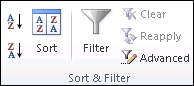
- บนแท็บข้อมูล ในกลุ่มการเรียงลำดับและกรอง คลิกตัวกรอง
- คลิกลูกศร
 ในส่วนหัวของคอลัมน์เพื่อแสดงรายการที่คุณสามารถเลือกตัวกรองได้
 - เมื่อต้องการเลือกตามค่า ในรายการ ยกเลิกเลือกกล่องกาเครื่องหมาย(เลือกทั้งหมด) นี้เอาเครื่องหมายจากกล่องกาเครื่องหมายทั้งหมดของคุณ เลือกเฉพาะค่าคุณต้องการดู แล้วคลิกตกลง เพื่อดูผลลัพธ์
สำหรับข้อมูลเพิ่มเติมเกี่ยวกับวิธีการกรองข้อมูล ดูข้อมูลตัวกรอง โดยใช้ตัวกรองอัตโนมัติ
เรียงลำดับข้อมูลของคุณ
เมื่อต้องการเรียงลำดับข้อมูลของคุณได้อย่างรวดเร็ว- เลือกช่วงข้อมูล เช่น A1:L5 (หลายแถวและหลายคอลัมน์) หรือ C1:C80 (คอลัมน์เดียว) ช่วงอาจมีชื่อเรื่องที่คุณสร้างขึ้นเพื่อระบุคอลัมน์หรือแถว
- เลือกเซลล์ใดเซลล์หนึ่งในคอลัมน์ที่คุณต้องการเรียงลำดับ
- คลิก
 เพื่อทำการเรียงลำดับจากน้อยไปหามาก (จาก ก ถึง ฮ หรือจำนวนน้อยที่สุดไปยังจำนวนมากที่สุด)
- คลิก
 เพื่อทำการเรียงลำดับจากมากไปหาน้อย (จาก ฮ ถึง ก หรือจากจำนวนมากที่สุดไปยังจำนวนน้อยที่สุด)
- เลือกเซลล์ใดเซลล์หนึ่งในช่วงที่คุณต้องการเรียงลำดับ
- บนแท็บข้อมูล ในกลุ่มการเรียงลำดับและกรอง เลือกเรียงลำดับ
 กล่องโต้ตอบ เรียงลำดับ จะปรากฏขึ้น
 - ในรายการ เรียงลำดับตาม ให้เลือกคอลัมน์แรกที่คุณต้องการเรียงลำดับ
- ในรายการ เรียงลำดับ ให้เลือก ค่า, สีของเซลล์, สีฟอนต์ หรือ ไอคอนของเซลล์ อย่างใดอย่างหนึ่ง
- ในรายการ ลำดับ ให้เลือกลำดับที่คุณต้องการนำไปใช้กับการเรียงลำดับ ไม่ว่าจะเป็นการเรียงลำดับตามตัวอักษรหรือตัวเลขจากน้อยไปหามากหรือจากมากไปหาน้อย (สำหรับข้อความคือ จาก ก ถึง ฮ หรือจาก ฮ ถึง ก สำหรับตัวเลข คือ จากน้อยกว่าไปมากกว่า หรือจากมากกว่าไปน้อยกว่า)
สำหรับข้อมูลเพิ่มเติมเกี่ยวกับวิธีการเรียงลำดับข้อมูล ดูเรียงลำดับข้อมูล โดยใช้ตัวกรองอัตโนมัติ
สร้างสูตร
- ในเซลล์ใดเซลล์หนึ่ง ให้พิมพ์เครื่องหมายเท่ากับ (=) เพื่อเริ่มสูตร
- พิมพ์ตัวเลขและตัวดำเนินการรวมกัน ตัวอย่างเช่น 3+7
- ใช้เมาส์เพื่อเลือกเซลล์อื่นๆ (แทรกตัวดำเนินการระหว่างเซลล์) ตัวอย่างเช่น เลือก B1 แล้วพิมพ์เครื่องหมายบวก (+) เลือก C1 แล้วพิมพ์+ แล้วเลือก D1
- เมื่อคุณเสร็จสิ้นการพิมพ์สูตรให้เสร็จสิ้นให้กด Enter
สำหรับข้อมูลเพิ่มเติมเกี่ยวกับวิธีการสร้างสูตร ดูที่การสร้างสูตร
สร้างแผนภูมิจากข้อมูลของคุณ
- เลือกข้อมูลที่คุณต้องการใช้สร้างแผนภูมิ
- บนแทรก แท็บ ในกลุ่มแผนภูมิ คลิกชนิดแผนภูมิที่คุณต้องการใช้ แล้ว คลิ กแผนภูมิชนิดย่อย
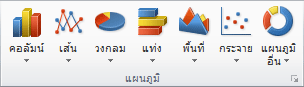
- ใช้เครื่องมือแผนภูมิ เมื่อต้อง การเพิ่มองค์ประกอบแผนภูมิเช่นชื่อเรื่องและป้ายชื่อข้อมูล และ การเปลี่ยนแปลงการออกแบบ เค้าโครง หรือรูปแบบของแผนภูมิของคุณ

สำหรับข้อมูลเพิ่มเติมเกี่ยวกับวิธีการสร้างแผนภูมิ ดูแผนภูมิข้อมูลของคุณ
พิมพ์เวิร์กชีต
- เลือกแผ่นงาน หรือเลือกแผ่นงานที่คุณต้องการแสดงตัวอย่าง
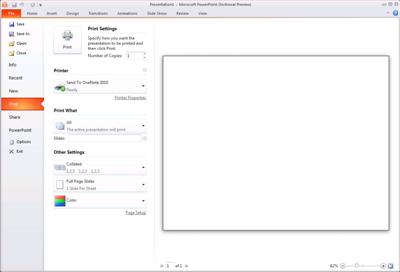
- เลือกไฟล์ >พิมพ์ (คุณยังสามารถกด CTRL + P)หมายเหตุ: หน้าต่างแสดงตัวอย่างจะแสดงเป็นขาวดำ โดยไม่คำนึงว่าที่ช่วงของคุณมีสี เว้นแต่ว่าคุณมีการกำหนดค่าการพิมพ์บนเครื่องพิมพ์สี
- เมื่อต้องการแสดงตัวอย่างถัดไป และ หน้าก่อนหน้า ที่ด้านล่างของหน้าต่างแสดงตัวอย่างก่อนพิมพ์ เลือกถัดไป และหน้าก่อนหน้า
- เมื่อต้องการตั้งค่าตัวเลือกการพิมพ์ ทำต่อไปนี้:
- การเปลี่ยนเครื่องพิมพ์ ใช้กล่องดรอปดาวน์ภายใต้เครื่องพิมพ์ เลือกเครื่องพิมพ์ที่คุณต้อง
- เมื่อต้องการเปลี่ยนการตั้งค่าหน้ากระดาษ รวมถึงการเปลี่ยนการวางแนวหน้ากระดาษ ขนาดกระดาษ ระยะขอบกระดาษ ให้เลือกตัวเลือกที่คุณต้องการภายใต้ การตั้งค่า
- เมื่อต้องการปรับมาตราส่วนทั้งเวิร์กชีตให้พอดีกับการพิมพ์หน้าเดียว ภายใต้การตั้งค่า คลิกตัวเลือกที่คุณต้องการในกล่องดรอปดาวน์ตัวเลือกระดับสี
- เมื่อต้องการพิมพ์เวิร์กบุ๊ก ทำอย่างใดอย่างหนึ่งต่อไปนี้:
- เมื่อต้องการพิมพ์บางส่วนของแผ่นงาน เลือกแผ่นงาน แล้ว เลือกช่วงของข้อมูลที่คุณต้องการพิมพ์
- เมื่อต้องการพิมพ์แผ่นงานทั้งหมด เลือกแผ่นงานเมื่อต้องการเปิดใช้งาน
- คลิก พิมพ์
สำหรับข้อมูลเพิ่มเติมเกี่ยวกับวิธีการพิมพ์ ดูพิมพ์แผ่นงาน
เปิดใช้งาน และใช้โปรแกรม add-in
- บนแท็บไฟล์ เลือกตัวเลือก นั้นแล้ว เลือกกประเภทAdd-in
- ที่ใกล้ๆ ด้านล่างของกล่องโต้ตอบ ตัวเลือกของ Excel ตรวจสอบให้แน่ใจว่าได้เลือก Excel Add-in ไว้แล้วในกล่อง จัดการ จากนั้นให้คลิก ไป
- ในกล่องโต้ตอบAdd-in เลือกกล่องกาเครื่องหมายของ add-in ที่คุณต้องการใช้ แล้ว คลิ กตกลงถ้า Excel แสดงข้อความที่ระบุว่า จะไม่สามารถเรียกใช้ add-in นี้ และพร้อมท์ให้คุณสามารถติดตั้ง คลิกใช่ เพื่อติดตั้งของ add-in
สำหรับข้อมูลเพิ่มเติมเกี่ยวกับวิธีการใช้ add-in ของ ดูเริ่มใช้งานด่วน: การเปิดใช้งาน และใช้โปรแกรม add-in
หมายเหตุ: ข้อจำกัดความรับผิดชอบของการแปลด้วยเครื่อง: บทความนี้มีการแปลด้วยระบบคอมพิวเตอร์โดยไม่มีการดำเนินการโดยบุคคล Microsoft จัดให้มีการแปลด้วยเครื่องนี้เพื่อช่วยให้ผู้ใช้ที่ไม่ได้พูดภาษาอังกฤษสามารถใช้ประโยชน์จากเนื้อหาเกี่ยวกับผลิตภัณฑ์ บริการและเทคโนโลยีของ Microsoft เนื่องจากบทความมีการแปลด้วยเครื่อง อาจมีข้อผิดพลาดด้านคำศัพท์ ไวยากรณ์หรือรูปประโยค